


Bina alat bantuan belajar interaktif dari PDF dengan NotebookLM Audio Overview
Tekan play pada video. Ia akan terus lompat ke bahagian yang menjawab tajuk di
atas — tak perlu tonton video penuh.

Panduan langkah demi langkah mencipta 'notebook' baru, memuat naik buku teks PDF, dan menggunakan mod Audio Overview untuk berbual dengan kandungan buku tersebut bagi tujuan pembelajaran.
Kelebihan Mod Interaktif
Apabila anda mencelah (interrupt) audio podcast untuk bertanya soalan, hos AI akan menjawab soalan anda secara spesifik sebelum menyambung semula perbualan podcast asal secara automatik.
Tips Penyesuaian Kandungan
Gunakan butang 'Customize' untuk bertindak sebagai 'custom prompt'. Ini sangat berguna jika anda mahu AI memberikan tumpuan kepada bab tertentu sahaja di dalam buku teks yang panjang.
More from Tingkatkan Produktiviti & Mudahkan Research dengan AI
View All
Cara bina notebook kajian dan import sumber dalam NotebookLM
NotebookLM
Google Drive

Kurangkan AI hallucinations menggunakan teknik Grounding dan NotebookLM
NotebookLM
ChatGPT

Kaji dan telaah dokumen guna ciri NotebookLM
NotebookLM

Analisis strategi video viral menggunakan Gemini dan integrasi NotebookLM
Gemini
NotebookLM

Urus bahan research dan buat podcast AI dengan NotebookLM
NotebookLM
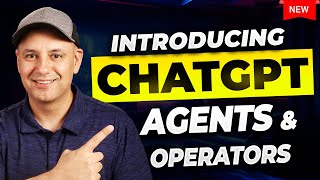
Mengakses fungsi Operator dalam ChatGPT untuk tugasan carian hotel
OpenAI Operator
ChatGPT