


Jana slaid presentation dan mind map dari sumber dengan NotebookLM
Tekan play pada video. Ia akan terus lompat ke bahagian yang menjawab tajuk di
atas — tak perlu tonton video penuh.

Teknik pantas untuk visualisasikan nota kajian menjadi bentuk video ringkas (video overview) atau peta minda interaktif untuk pemahaman yang lebih jelas.
Tip Had Sumber Dokumen
NotebookLM membenarkan sehingga 50 sumber bagi setiap notebook. Gabungkan dokumen yang berkaitan dalam satu notebook untuk mendapatkan hubungkait (cross-reference) yang lebih tepat.
Had Bahasa Audio Overview
Buat masa ini, fungsi 'Audio Overview' dalam NotebookLM lebih optimum dalam Bahasa Inggeris. Jika sumber anda dalam Bahasa Melayu, AI mungkin tetap menjana audio dalam Bahasa Inggeris tetapi isinya tetap berdasarkan sumber asal anda.
Peringatan Ketepatan Fakta
Walaupun NotebookLM menggunakan 'Source-grounding' (hanya ambil maklumat dari fail anda), sentiasa semak 'Citations' (petikan sumber) yang diberikan untuk memastikan AI tidak tersalah tafsir data teknikal.
More from Tingkatkan Produktiviti & Mudahkan Research dengan AI
View All
Cara bina notebook kajian dan import sumber dalam NotebookLM
NotebookLM
Google Drive

Kurangkan AI hallucinations menggunakan teknik Grounding dan NotebookLM
NotebookLM
ChatGPT

Kaji dan telaah dokumen guna ciri NotebookLM
NotebookLM

Analisis strategi video viral menggunakan Gemini dan integrasi NotebookLM
Gemini
NotebookLM

Urus bahan research dan buat podcast AI dengan NotebookLM
NotebookLM
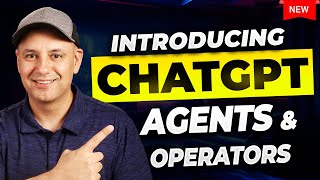
Mengakses fungsi Operator dalam ChatGPT untuk tugasan carian hotel
OpenAI Operator
ChatGPT